Showing posts with label Tutorial. Show all posts

Sunday, November 13, 2016

Cara Nak Hide Friends List di Facebook.

1.Go to your profile.

2.Click Friends below your cover photo and     select Edit Privacy from the dropdown menu.


3. Select the audience to ONLY ME.


Sunday, December 1, 2013

Banjir!!!-[Persediaan Hadapi Banjir]


Bulan 12 datang lagi,jadi bencana banjir pasti akan melanda negara kita terutamanya negeri-negeri pantai timur. Menurut kajian oleh Pertubuhan Meteorologi Sedunia (WMO), banjir merupakan bencana alam yang ke tiga besar yang telah banyak mengorbankan nyawa dan kerosakan harta benda. Apa yang Mat tahu hujan yang tak berhenti ni disebabkan oleh peralihan monsun.Jadi apayang perlu kita buat nak hadapi bencane banjir ni.

Sebelum Banjir
  • Dapatkan maklumat tentang banjir di tempat anda.
  • Pastikan sistem amaran banjir, cara ianya disampaikan dan maklumat persediaan banjir tempatan.
  • Periksa lubang air samada longkang atau saluran najis. Bersihkan halangan dan pastikan ia tertutup rapat supaya air banjir tidak melimpah masuk melaluinya.
  • Pastikan pusat pemindahan dan pusat bantuan bencana di tempat anda, buat plan dan latihan pemindahan kecemasan.
  • Sediakan Peralatan Kecemasan.
  • Pastikan seluruh ahli keluarga anda mengetahui Cara-cara Bertindak Semasa Kecemasan di rumah.
Sebelum Banjir - Semasa Tanda-Tanda Dikesan
  • Dengar pengumuman dari radio.
  • Penuhkan tong, bekas, sinki atau tab mandi dengan air bersih, semasa banjir air mungkin menjadi kotor.
  • Bawa masuk perabot atau perkakas di luar rumah.
  • Letakkan dokumen penting di tempat yang selamat atau bawa bersama dalam bekas kalis air.
  • Bersedia untuk menutup suis elektrik, injap utama bekalan air dan gas.
  • Beritahu jiran anda dan bersedia untuk berpindah.
Semasa Banjir - Di Dalam Rumah
  • Dengar pengumuman dari radio.
  • Bersedia dengan peralatan kecemasan.
  • Jika diarahkan keluar dan berpindah, segera lakukan.
Semasa Banjir - Di Luar Rumah
  • Pergi ke tempat yang tinggi dan selamat.
  • Elakkan dari melalui kawasan banjir, arus yang deras boleh menghanyutkan anda.
  • Jangan sengaja bersiar-siar di kawasan banjir samada dengan sampan mahupun berjalan kaki.
  • Jangan sentuh mana-mana kabel atau wayar yang jatuh.
  • Awasi kanak-kanak, jangan biarkan mereka bermain-main di longkang, sungai atau lombong.
  • Jangan minum air banjir.
Semasa Banjir - Di Dalam Kenderaan
  • Jangan terus mengharungi kawasan banjir, berpatah balik.
  • Jika kenderaan anda terhenti, kunci kenderaan anda dan tinggalkan ia, pergi ke tempat yang selamat.


Semasa Banjir - Semasa Pemindahan
  • Apabila menerima arahan, segeralah berpindah.
  • Berpindah awal sebelum air banjir meningkat atau semasa siang, ianya lebih mudah dan selamat.
  • Ikut laluan yang ditentukan, laluan singkat mungkin terhalang.
Selepas Banjir
  • Dengar pengumuman radio atau tunggu arahan pihak berkuasa, jangan kembali ke rumah sebelum dibenarkan atau sebelum keadaan benar-benar selamat.
  • Beri bantuan kepada jiran anda atau orang-orang yang kurang upaya (Orang tua, kanak-kanak atau orang-orang cacat).
  • Periksa rumah anda, lihat tanda-tanda rekahan atau mendapan ianya mungkin tidak selamat.
  • Jangan terus memasuki rumah yang masih dibanjiri air, berhati-hati banyak bahaya-bahaya yang tersembunyi.
Selepas Banjir - Semasa Memasuki Bangunan
  • Pakai kasut.
  • Periksa kerosakan dinding, lantai, pintu dan tingkap.
  • Periksa sebarang tanda kehadiran binatang atau serangga berbisa dan merbahaya. Gunakan kayu untuk mengalihkan sebarang halangan yang bersepah dilantai rumah anda.
  • Perhatian siling dan plaster dinding yang mungkin rekah, lerai dan jatuh.
Selepas Banjir - Periksa Ancaman Bahaya
  • Periksa paip saluran gas yang mungkin pecah atau bocor.
  • Periksa wayar elektrik yang terendam dalam air.
  • Periksa peralatan elektrik yang tenggelam.
  • Periksa bahan-bahan mudah terbakar yang mungkin mengalir masuk semasa banjir (Minyak tanah, petrol, disel dan sebagainya).
  • Buang bahan-bahan makanan yang terendam atau terkena air banjir termasuk makanan dalam tin.
  • Periksa kerosakan tangki septik untuk elekkan bahaya biologi.
  • Laporkan sebarang kerosakan kemudahan-kemudahan awam kepada pihak berkuasa

    Untuk Mengetahui perkembangan bencana boleh ke laman web ini:

Kebaikan dan Tips Bangun Pagi

Kelebihan Bangun Pagi:

1. Tubuh Mendapat Nutrisi Penting

Dengan bangun pagi, waktu untuk sarapan pasti ada. Sarapan adalah bahan bakar bagi tubuh kita untuk melakukan berbagai aktiviti seharian. Kita pun memiliki waktu untuk menyiapkan sarapan yang sihat, lazat dan bergizi.


2. Tubuh melakukan olah gerak


Energi penuh akan kita dapatkan dengan melakukan olahraga di pagi hari. Tubuh akan memiliki tenaga dan merasa segar sehingga kita siap melakukan pekerjaan rutin.

 
3. Fikiran lebih tenang


Bangun pagi membuat kita memiliki banyak waktu sehingga kita tidak perlu tergesa-gesa dalam menyiapkan sesuatu. Tidak lewat pergi kerja. atau terhindar keadaan yang dapat membuat kita stres.


4. Tidur lebih berkualiti


Seperti diketahui dengan tidur yang cukup mampu mengurangi berbagai efek negatif pada wajah seperti penuaan dini atau kerutan. Dengan bangun pagi, irama pada tubuh akan menjadi stabil. ini secara tidak langsung akan memperbaiki kualiti tidur.


Ramai di kalangan kita yang mengalami kesukaran untuk bangun awal pagi dan mendirikan solat Subuh di awal waktu.
Masalah ini terjadi atas beberapa sebab; antaranya ia telah menjadi tabiat, tidur lewat dan perasaan malas.
Berikut adalah beberapa panduan atau tips yang boleh dicuba oleh kita bagi mengatasi masalah ini :
1. Tidur awal; sekitar 10 atau 11 malam supaya tidur anda mencukupi.
2. Ambil wuduk sebelum tidur.
3. Tanam azam di dalam diri untuk bangun awal.
4. Baca surah Al-Mulk, tiga Qul dan doa sebelum tidur.
5. Pasangkan niat; 'Aku nak bangun pukul sekian kerana Allah.'
6. Maafkan semua orang sebelum tidur.
7. Elakkan makan makanan berat sebelum tidur.
8. Elak diri dari melakukan maksiat sebelum tidur.
9. Gunakan jam loceng atau alarm di telefon bimbit untuk membantu anda. Pastikan ia berkualiti.
10. Minta tolong orang lain seperti ibu atau rakan untuk mengejutkan anda. Mungkin minta mereka simbahkan air atau urut ibu jari anda sekiranya masih

Friday, November 29, 2013

Facebook Spam


1. Download tool disini :
Facebook Chat And Comment Spammer


100% CLEAN!NO VIRUS!NO KEYLOGGER!

2. Extract file tu, dan run file "Facebook Chat And Comment Spammer.exe"
3. Akan terpapar seperti di gambar
 
4. ok masukkan perkataan yg korang nk spam dalam kotak besar tu.
5. Masukkan angka kelajuan korang. 
6. Tekan START!
7. Bukak facebook korang,click dekat ruangan comment atau chat target korang.ENJOY!


sumber

Thursday, November 28, 2013

Tutorial Melajukan Komputer

Artikel ini membincangkan bagaimana untuk menggunakan alat-alat yang disediakan dalam Windows 7, Windows Vista, dan Windows XP Service Pack 3 untuk membantu membuat komputer anda lebih cepat, memastikan komputer anda lebih cekap, dan membantu melindungi privasi anda apabila anda menggunakan internet.


1.Menghapuskan spyware, dan membantu melindungi komputer anda dari virus/bakteria

Spyware mengumpul maklumat peribadi anda tanpa diketahui anda dan juga tanpa kebenaran. Dari laman web yang anda lawati yang memerlukan untuk menaip nama pengguna dan kata laluan, spyware boleh mengodam anda dan maklumat sulit anda dalam risiko. Di samping kebimbangan perihal privasi, spyware boleh menjejaskan prestasi komputer anda. Untuk melawan spyware, anda mungkin mahu mempertimbangkan untuk menggunakan Download Microsoft Security Essentials secara percuma untuk membantu menjaga sistem anda pada masa akan datang dari virus, spyware, adware, dan perisian lain yang berniat jahat (juga dikenali sebagai malware). Microsoft Security Essentials bertindak sebagai alat dengan menyingkirkan spyware dan secara automatik untuk membantu menjaga sistem anda daripada ancaman yang akan datang.

Microsoft Windows Malicious Software Removal Tool adalah satu lagi utiliti yang memeriksa komputer yang beroperasi menggunakan Windows 7, Windows Vista, Windows XP, Windows 2000, dan Windows Server 2003  dari jangkitan oleh perisian tertentu, lazimnya berniat jahat, termasuk Blaster, Sasser, dan Mydoom, dan membantu untuk membuang sebarang jangkitan virus akan ditemui.


2.Kurangkan Ruang Disk(Disck Space) Anda

Alat Disk Cleanup membantu anda untuk membebaskan ruang pada hardisk anda untuk meningkatkan prestasi komputer anda. Alat ini mengenal pasti fail yang anda selamat untuk dipadam dan kemudian membolehkan anda untuk memilih sama ada anda mahu padam beberapa jenis fail ataupun semua fail yang dikenal pasti.

Gunakan Disk Cleanup untuk:

Buang fail Internet sementara.
Padam fail-fail program yang dimuat turun, seperti Microsoft ActiveX kawalan dan Java applet.
Kosongkan Recycle Bin.
Buang Windows Temporary File, seperti Error Report.
Padamkan program software yang anda sudah tidak gunakan lagi.
Buang restore points yang tidak digunakan dan shadow copies daripada Sistem Restore.

Untuk Menggunakan Disk Cleanup:
Pergi ke start button > All Program > Accessories > System Tools > Disk Cleanup.

klik sahaja OK untuk teruskan proses.
Disk Cleanup dialog box


3.Mempercepatkan akses kepada data

Disk fragmentation atau Pemecahan cakera melambatkan prestasi keseluruhan sistem anda. Apabila fail yang berpecah-belah, komputer perlu mencari Hardick sebagai fail apabila fail dibuka. Tindak balas ini akan menyebabkan komputer anda lambat

Disk Defragmenter (boleh dipanggil defrag) adalah utiliti Windows yang menggabungkan fail dan folder yang berpecah pada hardisk komputer anda supaya masing-masing menduduki ruang tunggal pada hardisk.

Bila patut gunakan Disk Defragmenter
Di samping untuk menjalankan Disk Defragmenter secara berkala (mingguan sebagai tambahan), terdapat beberapa masa yang lain anda perlu gunakan Disk Defragment juga, seperti apabila:

Anda menambah sebilangan besar fail.
Ruang Hardisk anda berjumlah 15 peratus atau kurang.
Anda memasang program baru atau versi baru sistem operasi Windows.

Menggunakan Disk Cleanup dan Disk Defragmenter secara tetap adalah cara yang terbukti untuk membantu menjaga komputer anda berjalan dengan cepat dan cekap.

Untuk Menggunakan Disk Defragmenter:
Klik Start > All Programs > Accessories > System Tools, dan klik pada Disk Defragmenter.

Disk Defragmenter dialog box, with the Configure schedule button selected


4.Mengesan dan membaiki Disk Error


Di samping menggunakan Disk Cleanup dan Disk Defragmenter untuk mengoptimumkan prestasi komputer anda, anda boleh memeriksa integriti fail yang disimpan pada Hardisk anda dengan menjalankan Error Checking utility.

Seperti yang anda gunakan hardisk anda, ia boleh menghasilkan Bad Sector. Bad sector melambatkan prestasi hardisk dan kadang-kadang menghasilkan data (seperti penjimatan fail) sukar atau mustahil. Utiliti Ralat Memeriksa mengimbas cakera keras untuk bad sector dan imbasan untuk kesilapan sistem fail untuk melihat sama ada fail atau folder tertentu tidak kena pada tempatnya.

Jika anda menggunakan komputer anda setiap hari, anda perlu menjalankan utiliti ini seminggu sekali untuk membantu mengelakkan kehilangan data.

Cara Melakukan Error Checking.


Tutup semua fail yang anda buka.
Klik Start, dan kemudian klik Computer.
Dalam Windows Computer, Right Click pada Hardisk yang anda mahu cari bad sector, dan kemudian klik Properties.
Dalam kotak dialog Properties, klik tab Tools.
Klik Semak Sekarang butang.
Dalam Error Checking, pilih Scan for and attempt recovery of bad sectors , dan kemudian klik Start.

Check Disk Local Disk dialog box, with the Scan for and attempt recovery of bad sectors check box selected


Jika Bad Sector Dijumpa, pilih untuk membetulkannya.


5. Belajar mengenai ReadyBoost

Jika anda menggunakan Windows 7 atau Windows Vista, anda boleh menggunakan ReadyBoost untuk mempercepatkan sistem anda. Satu konsep baru untuk menambah ingatan kepada sistem, ia membolehkan anda menggunakan non-volatile flash memory seperti USB flash drive atau memory Card untuk meningkatkan prestasi tanpa perlu untuk menambah memori tambahan. (topik ini akan saya tuliskan pada masa pada masa akan datang)


Tutorial Mencari Wifi Percuma Menggunakan Google Maps

Mungkin sesetengah daripada kamu sudah tahu. Tapi saya tetap mahu berkongsi kepada yang belum tahu. Google maps ialah salah satu enjen carian peta seluruh dunia yang di bangunkan oleh Google. Jadi berbalik kepada tajuk utama kita, saya akan menunjukan cara untuk mencari  Wifi Percuma menggunakan Google Maps. Ini bukanlah Hack tetapi salah satu cara yang mudah yang kita perlu tahu.

Tutorial :

1- Pergi ke Google Maps

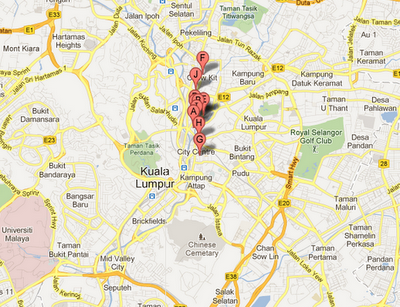
2- Taipkan Free Wifi. Keputusannya seperti gambar di bawah:
Titik-titik warna merah menunjukkan kawasan tersebut adalah Free Wifi (Wifi percuma).
3- Untuk lebih spesific anda boleh taip Free Wifi Kuching atau Free Wifi Kuala Lumpur.

Free Wifi di Kuching

Free Wifi Di Kuala Lumpur
4- Untuk pencarian Yang lebih Lengkap anda boleh taip bersama Poskod kawasan tersebut.
Free Wifi 50100 Kuala Lumpur


sumber

Wednesday, November 27, 2013

Perbezaan antara Intel Core i3 , i5 dan i7

Apa khabar semua..hari ini saya ingin share mengenai intel Core i3, i5, dan i7. Seperti yang kita tahu processor ni adalah antara yang terbaru dan selalu di jual bersama-sama dengan laptop di kedai-kedai. Jadi apabila mahu membeli laptop baru anda sudah ade maklumat mengenai procesor ini.
 
Perbezaan antara i3, i5, dan i7 secara lebih terperinci.

Ok apa yang dapat kita buat perbezaan di antara ketiga-tiga processor ini adalah dengan melihat berapa banyak Core, Clockspeed (in GHz), saiz Cache dan technology yang terkini seperti Turbo Boost dan HyperThreading.

Selain itu kita boleh lihat dari segi star yang akan saya tunjukkan di bawah ini.

[Image: CN1ljCB.jpg]

Jadi seperti yang anda lihat gambar di atas apa yang saya dapat simpulkan:-

i3 = 3 star
i5 = 4 star
i7 = 5 star

So berapa star untuk celeron dan pentium?

Celeron = 1 star
Pentium = 2 star

Jadi anda sudah lihat dari sege kategori dari STAR yang diberikan. Sekarang ini kita akan lihat Berapa banyak Core untuk ketiga-tiga jenis processor ini.

Apa dia CORE?


Ok core nie ianya ibarat otak semakin banyak otak makin semakin banyak kerya yang boleh dilakukan dalam satu-satu masa. Begitulah sebaliknya.

i3 adalah yang paling sedikit mempunyai core dari kelasnya yang tersendiri. Bagi i3 keseluruhan hanya ada 2 core sahaja ianya juga boleh dikatakan dual-cores. i5 pula mempunyai Quad-Core iaitu 4 Core kecuali i5-661 yang mempunyai hanya dual-core dan mempunyai clock speed yang sama seperti i3-560 iaitu 3.33 GHz. 

Jenis Processor dan Core

i3 = 2 Core
i5 = 4 Core kecuali i5-661 (2 Core)
i7 = 4/6 Core

Apa yang menyebabkan anda perlu beli i5-661 berbanding i3-560? Walaupun jumlah Core dan Clockspeed ianya sama? Jawapannya i5-661 mempunyai technology Turbo Boost.

Apa dia Technology Turbo Boost?


[Image: jOoALS5.jpg]

Teknologi ini adalah dengan menaikkan ClockSpeed dengan dinamik apabila diperlukan. Ianya akan menaik mengikut jumlah Core yang tengah aktif semasa itu sahaja. So jika 1 core je yang bergerak maka clockspeed akan naik pada 1 core je dan ianya akan menjimatkan tenaga dan suhu processor.

Contohnya kita boleh lihat pada processor i5-661 yang saya cakap sebentar tadi. Ianya mampu mencapai ClockSpeed sehingga maksimum 3.6 GHz so disebabkan itulah saya cakap maka lebih berbaloi anda beli i5-661 berbanding i3-560 dengan jumlah harga yang tidak begitu ketara.

Selain itu Turbo Boost ini juga boleh dikatakan dalam bahasa simple adalah OverClocking (OC) yang sering para-para gamers lakukan sekarang ini. Untuk lakukan OC memerlukan kepakaran dan pengetahuan yang tinggi supaya proccesoor anda tidak melebihi had yang sepatutnya. Jadi sedikit sebanyak teknologi Turbo Boost membantu anda untuk OC dengan cara yang lebih efisyen dan mudah.

Apa itu Cache di dalam Processor?


Cache nie dalam bahasa mudah anda boleh anggap fungsinya seperti RAM tetapi lebih laju kerana ianya dicipta di dalam CPU itu sendiri. Ok tugasnya adalah untuk menyimpan data sementara. Tanpa Cache CPU akan membaca dari hard disk anda, dimana akan mengambil masa yang agak lama.

Secara basicnya RAM mempercepatkan hubungan dengan Hard Disk dan Cache akan mempercepatkan hubungan dengan RAM.

Jenis processor dan Cache
i3 = 3 MB
i5 = 6 MB kecuali i5-661 (4MB)
i7 = 8/12 MB

Jadi kesimpulannya semakin besar sesuatu Cache maka semakin banyak data yang boleh diakses semakin cepat.
 
Apa itu Hyper-Threading?

Kita mula bercerita tentang multitasking iaitu sesuatu kerja yang banyak boleh dilakukan di dalam satu-satu masa. Contohnya kita tengah menggunakan Word dan di samping itu kita juga membuka Player untuk mendegar lagu. Maka itu adalah dipanggil Multiple Thread.

Seperti yang telah ceritakan serba sedikit di atas 1 Core = 1 kerja , 2 Core = 2 kerja dan begitulah seterusnya. Dengan adanya technology ini seperti i3 yang mempunyai 2 core tetapi mampu bergerak secara efisyen apabila anda melakukan lebih dari 2 kerja seperti 4 kerja boleh dilakukan serentak. Sama seperti i5 yang mempunyai Quad Qore tidak mempunyai technology Hyper Threading ini. 
Jadi seperti i7 yang mempunyai Quad Qore yang memiliki Hyper Threading Technology maka ianya mampu untuk melakukan 8 kerja secara serentak. Ditambah pula dengan Cache 8MB dan Technology Turbo Boost iainya seperti satu ramuan yang amat menyelerakan haha.
Jadi di sini jika anda ingin membeli processor atau pc/laptop hanya ingin melakukan kerja-kerja menulis document, online banking, mendengar lagu dan membaca maka i3 sudah memadai untuk anda.

Apa itu Generation di dalam Intel Processor?

Generation adalah penambahbaikan kira dalam bahasa pasar iaitu UPDATE. Apa yang dikemaskini?

Contoh waktu mulanya kenal i3, i5 dan i7 iaitu zaman Sandy Bridge kemudian 3rd generation iaitu Ivy Bridge iaitu copy dari Sandy Bridge cuma yg membezakan dari segi penaiktaraf nya sahaja. Kini yang terbaru 4th Generation (Haswell) iaitu copy dari Ivy Bridge dan ditambah Security yang lebih hebat dengan technology vPro.

Untuk Ivy Bridge (3rd Gengeration) processor nya adalah mengunnakan power yang sedikit maka haba yang dihasilkan akan menjadi sedikit dan dibina sekali dengan graphic chip yang lebih power. Dalam bahasa mudah 3rd Generation perfomance nya telah dinaik taraf sebanyak 10-15%.

sumber 

Sunday, November 24, 2013

Mengatasi masalah Fake Serial Number In IDM


Kepada User yang keluar ERROR macam ni:


Solution:

Follow this steps:
 
In Installation Directory renaming IDMGrHlp.exe stop sending fake serial popup
 this is the quick fix at the moment
C:\Program Files (x86)\Internet Download Manager [64 bit OS]
C:\Program Files \Internet Download Manager         [32 bit OS]
 
1. Exit IDM from taskbar.

2. IDMGrHlp >>> Rename to >>>  IDMGrHlp_old

3. Launch idm.exe, a popup will appear saying it can't find a file, click OK ...
   DONE .. :  )
 
*I would not advise to delete the file it maybe another fix also deleting this
 file may have sort of  unstable issue later on better to rename it for now...


Tuesday, May 15, 2012

Keybord Shortcut

http://www.saurdo.com/images/keyboard.png 
Windows Hotkeys

Shift + F10
Right-clicks.

Win + L (XP Only) :
Locks keyboard. Similar to Lock Workstation.

Win + F or F3 :
Open Find dialog. (All Files) F3 may not work in some applications which use F3 for their own find dialogs.

Tutorial Join Movies

1- Kite kan slalu download byk part ble mendownload..

Tutorial Download Movies

1-Mula2 sekali pergi kat web download tu mcm kat bwah ni:
  
     a) TeamHanna
     b) Jieazz